
Alle nachfolgenden Punkte, die sich auf den LEADPITCHER beziehen, erwarten, dass Sie bereits als Broker angemeldet sind.
Zugriff auf Brokeraccount.
Über Zapier
Zapier ist eine Platform, um Verbindungen zwischen verschiedenen Anwendungen zu kreieren.
Dazu erstellt man ein sogenanntes “Zap”, in welchem ein solcher Datenaustausch festgelegt wird.
Jedes Zap beginnt mit einem “Trigger”, welcher festlegt, wodurch der
Vorgang gestartet wird und dadurch auch Eingabedaten zur Verfügung
stellen kann.
Ein Beispiel für einen möglichen Trigger ist in Webhook Trigger erklärt. Alternativ kann man
so auch Daten aus Facebook, Google Sheets oder anderen Quellen
beziehen.
Durch Klicken auf das + Symbol kann man dann beliebig
viele Aktionen erstellen, welche Daten von externen Quellen holen,
verarbeiten oder an andere externe Seiten oder Anwendungen versenden
können.
So kann man, wie in Punkt Lead
in Pivasoft importieren beschrieben, mit einer Aktion Lead Daten
über die XMLRPC Schnittstelle in den LEADPITCHER importieren.
Lead in LEADPITCHER importieren
Zum Leadimport benötigt man einen BrokerCode und ein
Interfacepasswort. Den BrokerCode findet man im LEADPITCHER unter
Account > Daten Ändern. Auf
Leadzulieferung > XMLRPC Schnittstelle kann man am Ende
der Seite ein Schnittstellenpasswort generieren, das ist das
Interfacepasswort.
Fügen Sie die Pivasoft App zu Ihrem Zap hinzu und wählen Sie
“Create Lead” als Action event aus.
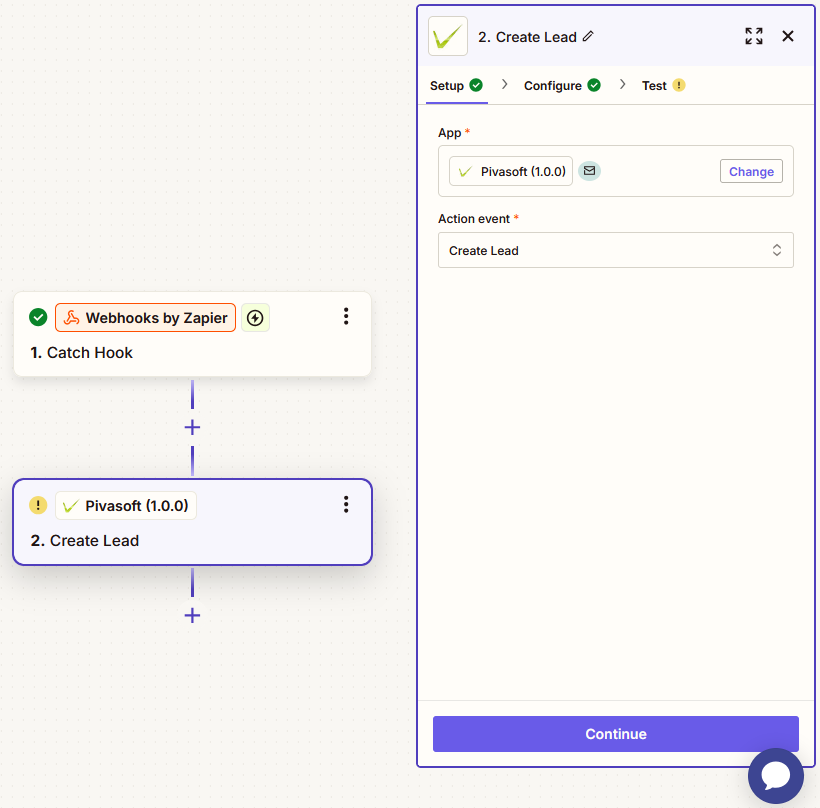
Nun müssen unter “Account” die Zugangsdaten des Brokers
(also BrokerCode und Interfacepasswort) hinterlegt werden.

Unter Configure kann man dann Daten zuweisen. Die Felder
kann man im LEADPITCHER unter
Leadzulieferung > E-Mail Schnittstelle finden. Beachten Sie bitte,
dass bei manchen Feldern ein bestimmtes Format verlangt wird.
Alle Pflichtfelder sind bereits in der App vorgegeben.
Weitere Felder kann man am Ende bei “More...” hinzufügen,
indem man auf “+ Add value set” klickt. Auf der linken
Seite kann man dann den Feldnamen eingeben und auf der rechten den
Wert.
Aufgrund der Richtlinien von Zapier sind alle vorgegebenen Felder englisch betitelt. In der folgenden Tabelle ist aufgelistet, welchen Feldnamen im LEADPITCHER sie entsprechen.
| Name auf Zapier | Feldname |
|---|---|
| Checked | geprueft |
| Last name | name |
| Kind | Art |
| Street | strasse |
| City | ort |
| Zip code | plz |
| Birthday | geburtstag |
| Professional status | berufsstatus |
| Salutation | anrede |
| Phone Private | tel_privat |
| More… | Weitere Felder hier hinzufügen mit Feldnamen aus Pivacom |
Bei den selbst hinzugefügten Feldern müssen dann aber die Feldnamen vom LEADPITCHER verwendet werden.
Wenn man in einem Datenfeld / eingibt oder das
+ Symbol anklickt, kann man ein Feld aus einer anderen
Aktion auswählen, welches hier dynamisch eingefügt werden soll.
Falls statische Eingabewerte bestehen, kann man sie auch entsprechend
direkt auf der rechten Seite einsetzen. (Bspw. bei
Broker Code direkt den richtigen BrokerCode einsetzen)

Webhook Trigger
(nicht relevant, falls man die Daten aus einer anderen Quelle bezieht)
Eine Möglichkeit, das Zap zu starten, ist mit dem
Webhooks by Zapier Trigger.
Hier kann man dann unter Trigger event das Event
Catch Hook auswählen, wodurch man den Hook dann über eine
URL aufrufen kann.
In dem Reiter Test wird dann die URL angezeigt, welche
man dann wie in dem folgenden PHP Beispielcode aufrufen kann:
<?php

declare(strict_types = 1);

error_reporting(-1);

$url = '<<Füge deine URL hier ein>>';

$curl_handle = curl_init($url);

if ($curl_handle === false) {
    throw new \Exception("Failed to create cURL session.");
}

$curl_options = [
    CURLOPT_RETURNTRANSFER => true,

    CURLOPT_POST => true,
    CURLOPT_POSTFIELDS => [
        'action' => 'send_csv',
        'geprueft' => 'nein ',
        'art' => 'BKV ',
        'anrede' => 'Herr',
        'vorname' => 'Hans',
        'name' => 'Mustermann ',
        'geburtsdatum' => '11.01.1944 ',
        'strasse' => 'Musterstraße',
        'hausnummer' => '31 ',
        'plz' => '77777',
        'ort' => 'Musterstadt',
        'email' => 'Mustermann@Musterstadt.com ',
        'tel_privat' => '07777/555555 ',
        'tel_anmerk' => 'Handy 0170123456',
        'berufsstatus' => 'Arbeitnehmer/in ',
        'berufsbez' => 'Bürohilfe ',
        'familienstand' => 'verheiratet ',
        'kinder' => 'keine',
        'bemerkungen' => 'erste Zeile, Brauche dies un jenes<br>zweite Zeile',
        'herkunft' => 'www.musterseite.de',
        'firmenname' => 'Text',
        'branche' => 'Text',
        'legedatum' => 'Text',
    ],
];

if (!curl_setopt_array($curl_handle, $curl_options)) {
    throw new \Exception("Failed to set cURL options.");
}

$response = curl_exec($curl_handle);

if ($response === false) {
    $error = curl_error($curl_handle);
    throw new \Exception("Failed to execute cURL request: $error");
}
Man muss in Zapier nicht einstellen, welche Felder von dem Webhook erwartet werden, sondern alle von einem Request übergebenen Felder sind automatisch für die folgenden Aktionen verfügbar.
Es empfiehlt sich, zuerst eine Testabfrage des Webhooks mit allen
erwarteten Feldern durchzuführen, damit diese beim Bearbeiten der
Aktionen in Zapier einfach auszuwählen sind.
Nach Senden der Testabfrage kann man dann beim Webhook Trigger unter
Test eine Request auswählen (Betätigen Sie
Find new records, um die letzten Abfragen
anzuzeigen).
Die Felder aus der Abfrage sind dann beim Erstellen und Bearbeiten der
Aktionen durch Klicken auf das + Symbol in einem Feld
einfach auswählbar.
Falls ein gewünschtes Eingabefeld hier nicht angezeigt wird, kann man
stattdessen auch einfach den Namen des Feldes in {{ und
}} eingeschlossen eingeben (z.B.
{{mein Eingabefeld}}).